Сегодня я озадачился установкой сабжа на виртуальную машину, и столкнулся с упорным нежеланием Windows 8 Consumer Preview устанавливаться в VirtualBox. VirtualBox был свежим - 4.1.10, и поддерживал Windows 8 "из коробки". Не утомляя читателя долгими рассуждениями, под катом расскажу, какие флажки стоит поставить в настройках виртуальной машины.
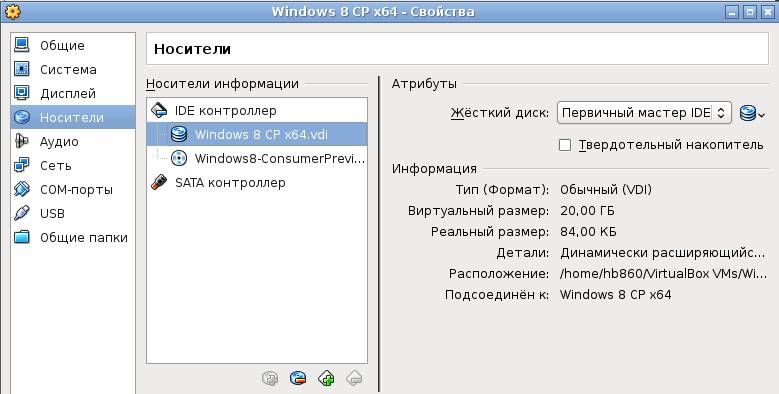
1. Подключите жесткий диск к IDE контроллеру
Приведите состояние носителей вот к такому виду:
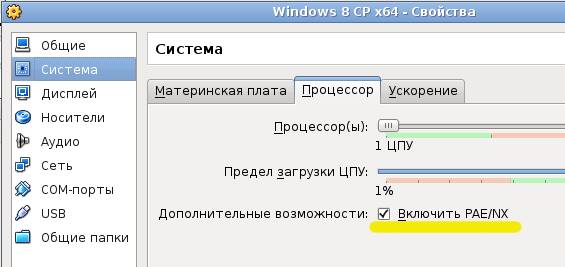
2. Включите PAE в настройках системы на вкладке Система - Процессор
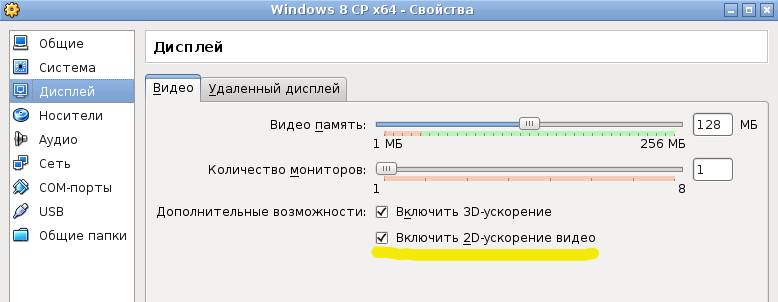
3. Включите ускорение 2D-графики на вкладке Дисплей
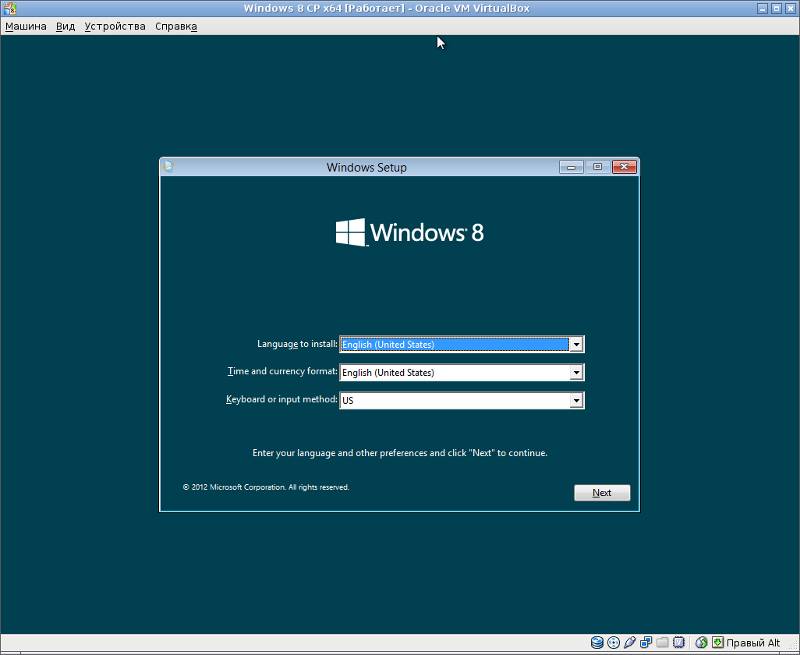
4. Ставьте Windows 8 Consumer Preview на VirtualBox.
Материал, конечно же, не претендует на исчерпывающее руководство, но призван сэкономить вам пару минут. Вы можете поделиться своим успешным или неудачным опытом установки Windows 8 Consumer Preview на VirtualBox в комментариях.
💡Узнавайте о новых статьях быстрее. Подпишитесь на наши каналы в Telegram и Twitter.

Вместо скрина про видюху, повторный скрин с настройками проца. А так то спасибо за пост, если че, норм времени бы угрохал чтобы понять че не то)
Спасибо, поправил
Занятно, что у меня сейчас все сделано с точностью до наоборот:
• Диск VHD подцеплен к SATA AHCI
• PAE отключено
• 2D/3D отключено
Тоже работает 🙂